Cuando tenemos que hacer algún trabajo con madera nos podemos volver locos para repartir los cortes y saber cuantos tablones vamos a necesitar. Esta aplicación online es rápida, sencilla de usar y nos ahorra mucho tiempo.
http://www.placacentro.com/chi/servicios/optimizador.html
Tan solo requiere registrarse para poder usarla.
Además te guarda el proyecto para poder consultarlo en un futuro.
En fin, una joyita de aplicación online que espero os guste. La verdad después de tirarme media tarde haciendo el despiece, con esta aplicación me costo 10 minutos.
Para acabar os deseo a todos (con un poco de retraso) un feliz 2015.
miércoles, 14 de enero de 2015
domingo, 26 de octubre de 2014
Tempus Fugit. Carpe diem, quam minimum credula postero
Pues eso, el tiempo tan efímero se escapa de las manos, y va pasando.
Y cuando te das cuenta ha pasado mas de un año desde la ultima entrada.
Ni si quiera felicite al blog en su ultimo cumpleaños. Y este año ya veremos si me acuerdo de ti. Aunque te llevo en el corazón.
Aun queda tinta en el tintero. Quien sabe este puede ser un pequeño paso para mi pero un gran paso para el blog. Mientras tanto os dejo un poco de musica.
Tempus Fugit. Carpe diem, quam minimum credula postero
"El tiempo huye. aprovecha el día, no confíes en el mañana."
Imagen reloj arena: enlazada del blog: hakeldamax
Gracias por las mas de 400.000 paginas vistas a día de hoy. Cuando he visto la cifra me he quedado temblando. Muchas Gracias AMIGOS.
Para algunos blogers será peccata minuta pero para mi es mucho.
Y cuando te das cuenta ha pasado mas de un año desde la ultima entrada.
Ni si quiera felicite al blog en su ultimo cumpleaños. Y este año ya veremos si me acuerdo de ti. Aunque te llevo en el corazón.
Aun queda tinta en el tintero. Quien sabe este puede ser un pequeño paso para mi pero un gran paso para el blog. Mientras tanto os dejo un poco de musica.
Tempus Fugit. Carpe diem, quam minimum credula postero
"El tiempo huye. aprovecha el día, no confíes en el mañana."
Imagen reloj arena: enlazada del blog: hakeldamax
Gracias por las mas de 400.000 paginas vistas a día de hoy. Cuando he visto la cifra me he quedado temblando. Muchas Gracias AMIGOS.
Para algunos blogers será peccata minuta pero para mi es mucho.
jueves, 22 de agosto de 2013
Instalar WhatsApp en Ubuntu
Como aún uso un zapatofono, me he visto un poco obligado a instalarme el guasap en el PC, y para no perder la costumbre lo comparto con vosotros.
Voy a contaros de una forma lo mas resumida posible como instalar guasap en ubuntu 12.10, aunque debe ser mas o menos igual en otras distros. Seguiremos los siguientes pasos:
Bajar e instalar emulador android.
Crear y configurar AVD
Descarga e instalación del guasap en el emulador.
Configurar guasap y crear lanzador.
Requisitos tener java instalado. A estas alturas supongo que todos lo tendréis.
Bajamos emulador desde aqui.
Copiamos y pegamos en home o en la carpeta personal, yo lo he copiado a esta ultima.
Lo descomprimimos:
tar -xvzf android-sdk_r22.0.5-linux.tgz
y ejecutamos:
sh android-sdk-linux/tools/android
Entramos en la carpeta android-sdk-linux y dentro de ella en tools. Allí hacemos doble clic en el archivo Android, y después a ejecutar. Nos saldrá una pantalla parecida a esta:
Marcamos Tools y Android 2.3.3 (API 10)
Clickamos en install packages é install all en la siguiente pantalla (choose packages to install)
Una vez instalado vamos a el menú "tools" > "Manage AVDs...". De la pantalla de la imagen de arriba.
aparecerá la siguiente ventana:
Vosotros no tendréis ningún device, osea que a crearlo. clikcar en new.
y os saldrá esta pantalla.
Bueno pues dejadla mas o menos como la de la imagen y "OK"
"Device" Es el tipo de dispositivo que queréis imitar, tras mucho probar este es el que me ha ido bien a mi. Si se os sale de pantalla o no os va bien es cuestión de ir editando y probando. O crear otro.
Bueno ahora seleccionamos el device creado y clickamos en Start.
Y en la siguiente pantallita.
Yo he marcado Scale display ....... ha sido la unica forma de que me entrase en el monitor y tiene un tamaño aceptable para no dejarse la vista.
Ahora clicka en Launch y a esperar tarda un poquito.
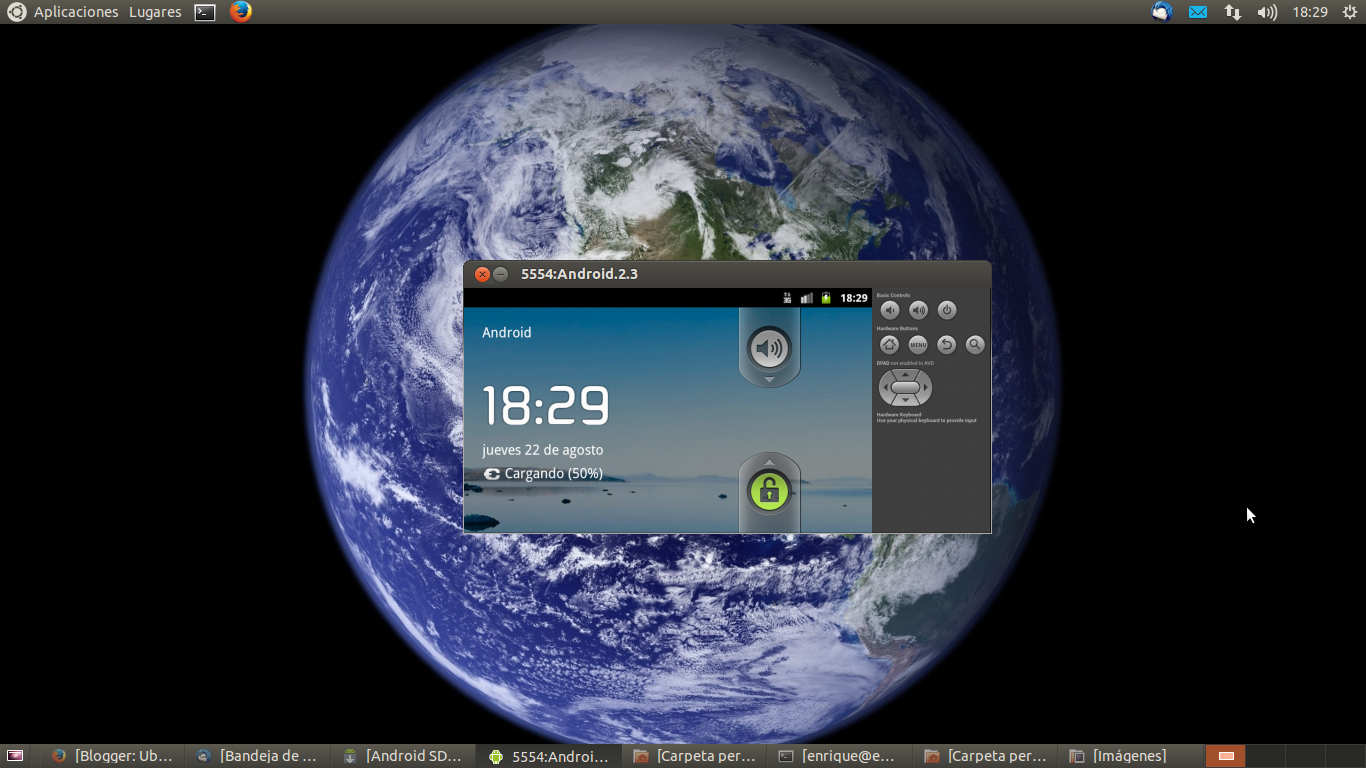
Si todo te ha ido bien ya tendrás tu android funcionando.
Bien ya tenemos nuestro emulador en marcha, ahora nos queda bajar e instalar el guasap.
Bajamos el instalador de la web oficial: guasap
Guardamos dentro de la carpeta "platform-tools", que se encuentra dentro de la carpeta "android-sdk-linux" en nuestra carpeta "home o carpeta personal".
En el terminal:
cd android-sdk-linux/platform-tools
./adb install WhatsApp.apk
Y en el menu de aplicaciones del emulador ya se nos queda el Whatsapp a vivir. yo lo he puesto en el escritorio.
Ahora a configurarlo es muy intuitivo, te pide un teléfono y te manda un sms con una clave. Pero si ya tienes el guasap en tu móvil, tendrás que poner otro nro. de movil, pues solo permite usarlo en un dispositivo a la vez.
Bien y si cerramos el emulador como lo abrimos???
Pues es un coñazo. en home o carpeta personal-> "android-sdk-linux" > "tools" > "Android", y hacemos clic en ejecutar.
Así que vamos a crear un lanzador.
Lo mas sencillo y limpio es hacerlo en el panel superior. en Ubuntu 12.10 hariamos lo siguiente:
alt+click derecho en la barra superior y seleccionamos añadir al panel
Cumplimentamos los campos, quedando asi:
En comando clicamos en seleccionar y vamos hasta home>android-sdk-linux" > "tools" > "Android" y abrir.
(En otras distros solo hace falta click derecho para añadir/borrar/editar panel.)
Puedes poner el icono que quieras pero si te gusta este guárdalo y lo utilizas.
Ahora solo tendras que clicar en el lanzador para abrir el emulador.
Tip: Si quieres girar la pantalla del emulador. inicio o Repag del teclado numérico.
Voy a contaros de una forma lo mas resumida posible como instalar guasap en ubuntu 12.10, aunque debe ser mas o menos igual en otras distros. Seguiremos los siguientes pasos:
Bajar e instalar emulador android.
Crear y configurar AVD
Descarga e instalación del guasap en el emulador.
Configurar guasap y crear lanzador.
Requisitos tener java instalado. A estas alturas supongo que todos lo tendréis.
Bajamos emulador desde aqui.
Copiamos y pegamos en home o en la carpeta personal, yo lo he copiado a esta ultima.
Lo descomprimimos:
tar -xvzf android-sdk_r22.0.5-linux.tgz
y ejecutamos:
sh android-sdk-linux/tools/android
Entramos en la carpeta android-sdk-linux y dentro de ella en tools. Allí hacemos doble clic en el archivo Android, y después a ejecutar. Nos saldrá una pantalla parecida a esta:
Marcamos Tools y Android 2.3.3 (API 10)
Clickamos en install packages é install all en la siguiente pantalla (choose packages to install)
Una vez instalado vamos a el menú "tools" > "Manage AVDs...". De la pantalla de la imagen de arriba.
aparecerá la siguiente ventana:
Vosotros no tendréis ningún device, osea que a crearlo. clikcar en new.
y os saldrá esta pantalla.
Bueno pues dejadla mas o menos como la de la imagen y "OK"
"Device" Es el tipo de dispositivo que queréis imitar, tras mucho probar este es el que me ha ido bien a mi. Si se os sale de pantalla o no os va bien es cuestión de ir editando y probando. O crear otro.
Bueno ahora seleccionamos el device creado y clickamos en Start.
Y en la siguiente pantallita.
Yo he marcado Scale display ....... ha sido la unica forma de que me entrase en el monitor y tiene un tamaño aceptable para no dejarse la vista.
Ahora clicka en Launch y a esperar tarda un poquito.
Si todo te ha ido bien ya tendrás tu android funcionando.
Bien ya tenemos nuestro emulador en marcha, ahora nos queda bajar e instalar el guasap.
Bajamos el instalador de la web oficial: guasap
Guardamos dentro de la carpeta "platform-tools", que se encuentra dentro de la carpeta "android-sdk-linux" en nuestra carpeta "home o carpeta personal".
En el terminal:
cd android-sdk-linux/platform-tools
./adb install WhatsApp.apk
Y en el menu de aplicaciones del emulador ya se nos queda el Whatsapp a vivir. yo lo he puesto en el escritorio.
Ahora a configurarlo es muy intuitivo, te pide un teléfono y te manda un sms con una clave. Pero si ya tienes el guasap en tu móvil, tendrás que poner otro nro. de movil, pues solo permite usarlo en un dispositivo a la vez.
Bien y si cerramos el emulador como lo abrimos???
Pues es un coñazo. en home o carpeta personal-> "android-sdk-linux" > "tools" > "Android", y hacemos clic en ejecutar.
Así que vamos a crear un lanzador.
Lo mas sencillo y limpio es hacerlo en el panel superior. en Ubuntu 12.10 hariamos lo siguiente:
alt+click derecho en la barra superior y seleccionamos añadir al panel
Cumplimentamos los campos, quedando asi:
En comando clicamos en seleccionar y vamos hasta home>android-sdk-linux" > "tools" > "Android" y abrir.
(En otras distros solo hace falta click derecho para añadir/borrar/editar panel.)
Puedes poner el icono que quieras pero si te gusta este guárdalo y lo utilizas.
Ahora solo tendras que clicar en el lanzador para abrir el emulador.
Tip: Si quieres girar la pantalla del emulador. inicio o Repag del teclado numérico.
jueves, 1 de agosto de 2013
Impro-Visor Jazz Improvisation Advisor for the Improviser
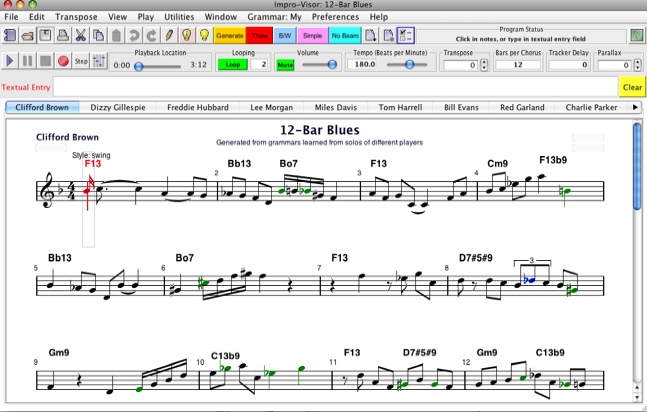
Impro-visor es un programa de notación
musical diseñado para ayudar a los músicos de jazz a componer y escuchar
solos similares a las que podrían ellos mismos improvisar, aunque principalmente a los aprendices nos permite crear acompañamientos de una forma sencilla.
Podriamos decir que es el equivalente a Band in a box de Windows. Disponible en Mac windows y Linux.
Funcionamiento:
Una vez establecida una secuencia de acordes, y un estilo de su amplia libreria, el programa genera automáticamente una sección rítmica (por ejemplo, piano, bajo, batería) de acompañamiento, e incluso una voz de improvisación basada en diferentes modelos seleccionables.
Instalación:
1. Descarga el programa desde aquí. Obtendrás un ejecutable con la extensión .sh
2. Una vez descargado, dale permiso de ejecución (botón derecho del ratón, Propiedades> pestaña 'permisos'> marcar la casilla 'Ejecución'.
3. El programa se instala por el conocido sistema "doble click, siguiente, siguiente finalizar".
4. Una vez instalado aparece en "otros" (si usas escritorio gnome).
Web del proyecto: http://www.cs.hmc.edu/~keller/jazz/improvisor/
Ejemplo: http://www.cs.hmc.edu/~keller/jazz/improvisor/Solos/BluesForGary.htm
http://www.cs.hmc.edu/~keller/jazz/improvisor/Solos/BluesForAlice.htm
Podriamos decir que es el equivalente a Band in a box de Windows. Disponible en Mac windows y Linux.
Funcionamiento:
Una vez establecida una secuencia de acordes, y un estilo de su amplia libreria, el programa genera automáticamente una sección rítmica (por ejemplo, piano, bajo, batería) de acompañamiento, e incluso una voz de improvisación basada en diferentes modelos seleccionables.
Instalación:
1. Descarga el programa desde aquí. Obtendrás un ejecutable con la extensión .sh
2. Una vez descargado, dale permiso de ejecución (botón derecho del ratón, Propiedades> pestaña 'permisos'> marcar la casilla 'Ejecución'.
3. El programa se instala por el conocido sistema "doble click, siguiente, siguiente finalizar".
4. Una vez instalado aparece en "otros" (si usas escritorio gnome).
Web del proyecto: http://www.cs.hmc.edu/~keller/jazz/improvisor/
Ejemplo: http://www.cs.hmc.edu/~keller/jazz/improvisor/Solos/BluesForGary.htm
http://www.cs.hmc.edu/~keller/jazz/improvisor/Solos/BluesForAlice.htm
Borrar aplicaciones del lanzador de Gnome en Ubuntu 11.10 - 12.10
Alt+click derecho sobre el icono y aparecera "quitar del panel".
Alt+click derecho sobre la barra y aparecerán las opciones:
Añadir
Propiedades
Eliminar este panel
Panel nuevo
Alt+click derecho sobre la barra y aparecerán las opciones:
Añadir
Propiedades
Eliminar este panel
Panel nuevo
miércoles, 24 de julio de 2013
Instalar Gimp en ubuntu 13.04 - 12.10 -12.04
No voy a enrrollarme mucho asi que:
- Añadir repositorio.
sudo add-apt-repository ppa:otto-kesselgulasch/gimp
- Actualizar.
sudo apt-get update
- Instalar.
sudo apt-get install gimp gimp-data-extras gimp-plugin-registry gimp-help-es
Y disfrutar:
- Añadir repositorio.
sudo add-apt-repository ppa:otto-kesselgulasch/gimp
- Actualizar.
sudo apt-get update
- Instalar.
sudo apt-get install gimp gimp-data-extras gimp-plugin-registry gimp-help-es
Y disfrutar:
miércoles, 3 de julio de 2013
Tempus fugit, carpe diem
Hace tiempo, que no escribía. Vaya ya no hace, mas bien hacia.
Y como hacia tiempo que no compartía musica con vosotros aquí os dejo esta perla.
Y esta.
Y no hay dos sin tres.
Y como hacia tiempo que no compartía musica con vosotros aquí os dejo esta perla.
Y esta.
Y no hay dos sin tres.
APROVECHA EL MOMENTO EL TIEMPO ES FUGAZ
Suscribirse a:
Entradas (Atom)


![Validate my Atom 1.0 feed [Valid Atom 1.0]](valid-atom.png)