martes, 18 de noviembre de 2025

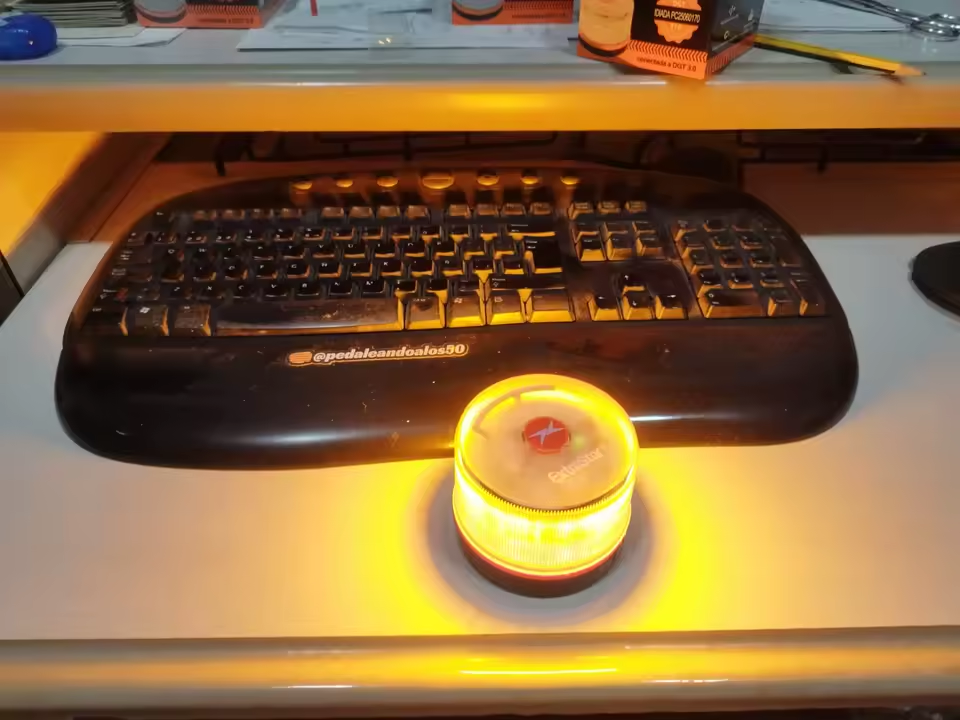
Baliza V16 - DGT 3.0

Baliza V16: el gadget que no sabías que necesitabas… hasta que la Dirección General de Tráfico decidió que sí.

Si eres de esas personas que todavía llevan en el coche un triángulo reflectante que ha vivido más aventuras que tú, ha llegado el momento de actualizar tu curriculum vial. Porque sí, querido lector: llegó la baliza V16, ese pequeño faro futurista que convierte cualquier coche averiado en un beacon digno de la NASA en fase de lanzamiento.


Debo decirte algo muy serio: si tu coche no tiene una baliza V16, estás viviendo peligrosamente… y sin estilo.
Sí, estilo, porque la V16 no es solo un dispositivo de emergencia. Es un statement. Un grito luminoso al universo que dice:

              “Estoy averiado, pero mírame qué bien lo hago.”

¿Qué es la baliza V16?

Es un dispositivo luminoso que se coloca en el techo del coche para que se te vea desde Marte. Básicamente un mini faro, pero con el glamour de un ring light y la legalidad de un guardia urbano diciendo: “Muy bien, campeón”.

En términos técnicos: una luz que parpadea mucho.
En términos de marketing: LA SOLUCIÓN DEFINITIVA™ para tus noches oscuras de carretera, el producto estrella que llega para desbancar al triángulo reflectante del top-1 de “cosas inútiles que llevo en el maletero hasta que un día me hacen falta”.

La baliza V16 es la evolución natural del triángulo reflectante, igual que el smartphone lo fue del Nokia ladrillo.

Y tú no quieres ser el del Nokia ladrillo.

Razón #1 para comprarla: te hace la vida más fácil (y más digna)

Imagina que tu coche se estropea. Llueve a mares. Hay viento. Pones los intermitentes. Sales del coche temblando. Montas los triángulos mientras coches pasan a toda velocidad.
Spoiler: nadie te ve.

Ahora imagina esto:

  • Bajas la ventanilla.

  • Sacas la mano.

  • ¡PUM! Baliza V16 pegada al techo como un imán con complejo de superhéroe.

  • Te quedas dentro, seco, calentito, sintiendo que controlas tu destino.

Si eso no es experiencia de usuario, no sé qué lo es.

Razón #2: tecnología que da puntos de carisma

Algunas balizas V16 llevan conectividad. Eso significa que envían tu ubicación a servicios de emergencia automáticamente.
¿Magia? No.
¿Futurista? Sí.
¿Quedarás como un crack delante de tus amigos? Por supuesto.

Puedes soltar frases en las cenas de navidad como:

“Mi baliza está conectada a la nube”.
Sí, lo sabemos.

Razón #3: seguridad, pero con chispa

La V16 hace que te vean desde 1 km de distancia.
Por fin podrás decir que brillas en algo.

Razón #4: es obligatoria

Aquí viene mi dato preferido:
la necesidad ya está creada por ley.
Tú solo vienes a satisfacerla… con elegancia.

Por qué tienes que comprarla YA mismo (léase con voz de anuncio épico)

Porque quieres estar seguro.
Porque quieres ser práctico.
Porque quieres dejar de colocar triángulos que salen volando con el primer soplido.
Y porque, admitámoslo, te encanta tener el gadget que todos los demás aún no tienen.

PORQUE NO QUIERES QUE TE MULTE LA DGT

La baliza V16 es tu momento “early adopter”.
Tu oportunidad de mirar al resto diciendo:

“¿Qué? ¿Tú aún usas triángulos? Qué vintage…”

Conclusión: si tu coche pudiera hablar, te pediría una V16

No esperes a quedarte tirado en la carretera con el glamour de una patata mojada.
Hazle un favor a tu futuro yo y compra una baliza V16.

Tu seguridad, tu dignidad y tu reputación de persona con buen criterio…
te lo agradecerán.
 Enlaces de compra: 

Aliexpress

Amazon

domingo, 16 de marzo de 2025

Probar velocidad de conexión a Internet desde la linea de comandos en Linux con Speedtest.

Solo tenemos que instalar "speedtest".

Para instalar:

$ sudo apt-get install curl

$ curl -s https://packagecloud.io/install/repositories/ookla/speedtest-cli/script.deb.sh | sudo bash

$ sudo apt-get install speedtest

Para ejecutar: 

$ speedtest

Resultado:


lunes, 27 de enero de 2025

Tamaño real de un USB o tarjeta SD con f3: f3probe

    En la actualidad podemos encontrar tarjetas SD y pendrives muy baratos, pero siempre no tenemos la capacidad que nos dicen. Vendedores sin escrúpulos modifican la capacidad disponible de las tarjetas y aunque el sistema las reconoce y nos da la capacidad, esta capacidad esta falseada, por lo tanto, en breve tiempo se corrompe y queda inservible. 

    Una buena herramienta para verificar USB y tarjetas SD en Linus es:  f3probe

    Para instalar:

    $ sudo apt-get install f3

    Para comprobar si ya lo tienes instalado y su versión:

    $ f3probe --version

Para usar:

Comprobar dispositivos conectados:

    $ lsblk


Ejecutar f3, en mi caso:

    $ sudo f3probe --destructive --time-ops /dev/sdf


En caso de ser falso, es posible que puedas fijar el tamaño real o no, eso te lo dirá el comando después de analizar el dispositivo, en este caso el tamaño era real.


jueves, 15 de febrero de 2024

Atajos de teclado en Ubuntu (Hotkeys)

A esos atajos que nos facilitan el camino va dedicada esta entrada. 

Imprime y pon a la vista, usarlos te facilitaran la vida.

GENERALES

Ctrl+A = Seleccionar todo (Nos vale para todo- documentos, firefox ,etc.- salvo en el Terminal)
Ctrl+C
= Copiar (Nos vale para todo- documentos, firefox ,etc.- salvo en el Terminal)
Ctrl+X =
Cortar (Nos vale para todo- documentos, archivos ,etc.- salvo en el Terminal)
Ctrl+V
= Pegar (Nos vale para todo- documentos, firefox ,etc.- salvo en el Terminal)
Ctrl + Alt + F1
= Ir al primer terminal virtual
Ctrl + Alt + F2(F3)(F4)(F5)(F6)
= Seleccionar uno de los diferentes terminales virtuales (según pulsemos F2, F3, F4, F5 o F6)
Ctrl + Alt + F7
= Cambiar a la sesión iniciada con entorno gráfico
Ctrl + Alt + Retroceso
= Cerrar la sesión actual
Alt + Tab
= Seleccionar entre las diferentes ventanas del escritorio actual
Super + Tab =
(Super es la tecla de windows) podremos hacer lo mismo que con Alt+Tab pero viendo las diferentes pantallas directamente (con los efectos de escritorio activados)
Impr Pant = Imprimir pantalla en un archivo de imagen
Alt + Impr Pant = Imprimir solo la ventana activa en un archivo de imagen
Ctrl + Alt + (flechas de dirección) = Nos cambia a través de los distintos escritorios
Super + M = (Super es la tecla de windows) Se ponen las ventanas en negativo (con lo efectos activados)
Alt + F1 = Abre el menu «Aplicaciones»
Alt + F2 = Ejecutar una aplicación
Ctrl + Alt + D = Minimizar todas las ventanas
Alt + Espacio = Abre el menú de ventana de la ventana activa

EN OPEN OFFICE y en otros programas

Ctrl+N = Nuevo documento
Ctrl+O = Abrir documento
Ctrl+S = Grabar documento
Ctrl+P = Imprimir el documento activo
Ctrl+E = Enviar documento (por defecto a través de Evolution)
Ctrl+W = Cerrar el documento activo
Ctrl+Q = Cerrar la aplicación

EN EL TERMINAL

Ctrl+C = Parar el programa que esté activo en el terminal
Tab = Pulsando el tabulador, siempre que no haya varias coincidencias, termina de escribir la ruta de directorio por nosotros
Ctrl+U = Borra la línea actual
Ctrl+K = Borra la línea actual desde el cursor
Flecha arriba/abajo = Navegar entre los comandos introducidos en el terminal anteriormente

EN FIREFOX

Ctrl + T = Nueva pestaña
Ctrl + D = Añadir marcador
Ctrl + F4 = Cerrar pestaña
Ctrl + Tab = Cambiar de pestaña
Ctrl + Shift + T = Abrir pestaña cerrada recientemente
Ctrl + – = Reducir el tamaño de las fuentes
Ctrl + + = Aumentar el tamaño de las fuentes
F11 = Pantalla completa
F5 = Recargar página web

miércoles, 7 de febrero de 2024

Unir archivos PDF en Ubuntu

     En ocasiones puede que tengamos que unir archivos PDF, una forma rápida de hacerlo es mediante el terminal y el comando pdfunite

Para esto navegamos gráficamente hasta el directorio donde tengamos los archivos a unir, click botón derecho del ratón y clicamos en >abrir terminal aquí.

escribimos: 

$ pdfunite archivopdf1.pdf archivopdf2.pdf archivofinal.pdf

Y el resultado será la unión de los dos archivos.

lunes, 23 de octubre de 2023

4K Video Downloader Descargar listas reproducción de youtube

4K Video Downloader te permite poder guardar las listas de reproducción de YouTube enteras y canales en los formatos MP4, MKV, M4A, MP3, FLV, 3GP. 

Para instalar: 

$ wget https://dl.4kdownload.com/app/4kvideodownloader_4.4.11-1_amd64.deb
 
$ sudo dpkg -i 4kvideodownloader_4.4.11-1_amd64.deb

Y en caso de tener problemas con las dependencias del paquete, las podremos solucionar ejecutandoesto:

$ sudo apt -f install


 Para desistalar:

$ sudo apt-get remove 4kvideodownloader

martes, 18 de abril de 2023

Failed to load COM32 ..... (Solucionado)

 Si al ejecutar algún live CD de linux te aparece este mensaje.

"Failed to load COM32...." 


Pues prueba a pulsar TAB


Te aparecen una serie de opciones, escribe "live" y pulsa enter, probablemente empezará ejecutarse el liveCD.