Mostrando entradas con la etiqueta tutorial. Mostrar todas las entradas

miércoles, 22 de diciembre de 2010

zenity: Crear dialogos graficos en bash.

Zenity nos permite crear diálogos gráficos en nuestros scripts, de una forma bastante sencilla. Lo primero es tenerlo instalado o instalarlo.

$ sudo apt-get install zenity

Ademas de lo que yo te cuente aqui no estaria mal que hicieses un:

$ zenity --help

para mas información sobre sus posibilidades. No obstante aqui te pongo algunos ejemplos y sus resultados:

Minitutorial Zenity: Ejemplos del uso de zenity.


Ventana informativa:
Codigo:
$ zenity --info --text "Hola Mundo, perdon por existir"
salida:

Ventana de alerta:
Codigo:
$ zenity --warning --title="Ubuntu y algo mas" --text "Estas demasiado tiempo frente al PC. Tu cerebro se formateara en 1 minuto."
Salida:

Icono de notificación:
Codigo:
$ zenity --notification --text "Apagame y sal a pasear"
Salida:

Dialogo de lista y selección:
Codigo:

#!/bin/bash
zenity --list \
--title="Elige una opcion:" \
--column="numero" --column="Estado" --column="Solución" \
1 Sediento "Beber" \
2 Hambriento "Comer" \
3 Ambas "Comer y beber" \

Salida:

Selección de archivos:

$ zenity --file-selection --title="Selecciona una archivo"

Salida: Se abre Nautilus para seleccionar archivo.


Dialogo de progreso:
Codigo:
#!/bin/bash
( echo "10" ; sleep 1
echo "20" ; sleep 1
echo "50" ; sleep 1
) |
zenity --progress \
--title="Dialogo de progreso" \
--text="Estoy haciendo cosas" \
--percentage=0
zenity --info --text="Ya he acabado"

Salida:

Entrada de texto:
Codigo:
#!/bin/sh

        if zenity --entry \
        --title="Ubuntu y algo mas" \
        --text="Me gustaria conocerte" \
        --entry-text "Pon aqui tu nombre" \      
          then zenity --info --text="Yo me llamo kike, encantado de conocerte "
          else zenity --info --text="Que insociable eres"
        fi
Salida:

Generar numeros con una barra de desplazamiento:
Codigo:

zenity --scale \
--title="Barra" \
--text="Mueve la barra" \
--min-value=1 --max-value=10 --value=5

Salida:

Asignar salida de zenity a una variable:
Codigo:

#!/bin/bash
var=$(zenity --entry \
        --title="Agregar una entrada" \
        --text="Introdusca su _contraseña:")
if [ $var = "" ]
 then zenity --info --text="joer joer, no has intousio na"
 else zenity --info --text="Encantado de conocerte $var"
fi

Salida:
A estas alturas ya no voy a hacer una captura de la salida, es muy previsible.

Bueno y hasta aquí hemos llegado, supongo que con el tiempo ire poniendo algo mas interesante, esto solo pretende ser una introducción sencilla para los que no conozcáis zenity.

Tutorial zenity: http://library.gnome.org/users/zenity/stable/index.html.es

lunes, 13 de septiembre de 2010

Instalar fonts en Linux.

Personalmente con las que tengo tengo bastantes pero para los que necesitéis mas aquí tenéis un site para descargar mas de 70.000.

http://www.fontpark.net/

Y si no tenéis bastantes aquí hay otra:

http://www.dafont.com/
Bien ahora vamos a ver como instalarlas:
1. Bajate la fuente que te guste y la extraes en un directorio, por defecto, va a parar a descargas, extrae el archivo donde quieras, solo hace falta el .ttf, a veces los zips tienen mas cosas dentro. Yo lo extraigo en una carpeta que he llamado Fuentes, dendro de descargas: "/home/enrique/Descargas/Fuentes/".

2. En linux hay un directorio donde estan las fonts "/usr/share/fonts/truetype".  y dentro otros directorios, para no liar la perdiz, crearemos uno nuevo asi pues nos movemoas a:

$ cd /usr/share/fonts/truetype

y creamos el directorio newfonts:

$ sudo mkdir newfonts

3. Ahora copiamos el archivo .ttf o .TTF a este directorio:
en mi caso voy a instalar todas las fuentes que extraje en el directorio Fuentes.

$ sudo cp /home/enrique/Descargas/Fuentes/*.ttf /usr/share/fonts/truetype/newfonts

Bien ya tenemos los ttf en su sitio ahora le diremos al sistema que lo reconozca y cree la información necesaria para usarlas por las aplicaciones que usan fontconfig.

$ fc-cache -fv

Asi pues ya puedes usar las fuentes recien instaladas, prueba abriendo OpenOffice por ejemplo.

jueves, 9 de septiembre de 2010

Tutorial bash

A veces hay guias y tutoriales que son dignas de promover, esta en ingles pero repleta de ejemplos y muy completa. Os dejo el enlace.

Advanced Bash Scripting guide

Visto en: Ubuntu Life

sábado, 21 de agosto de 2010

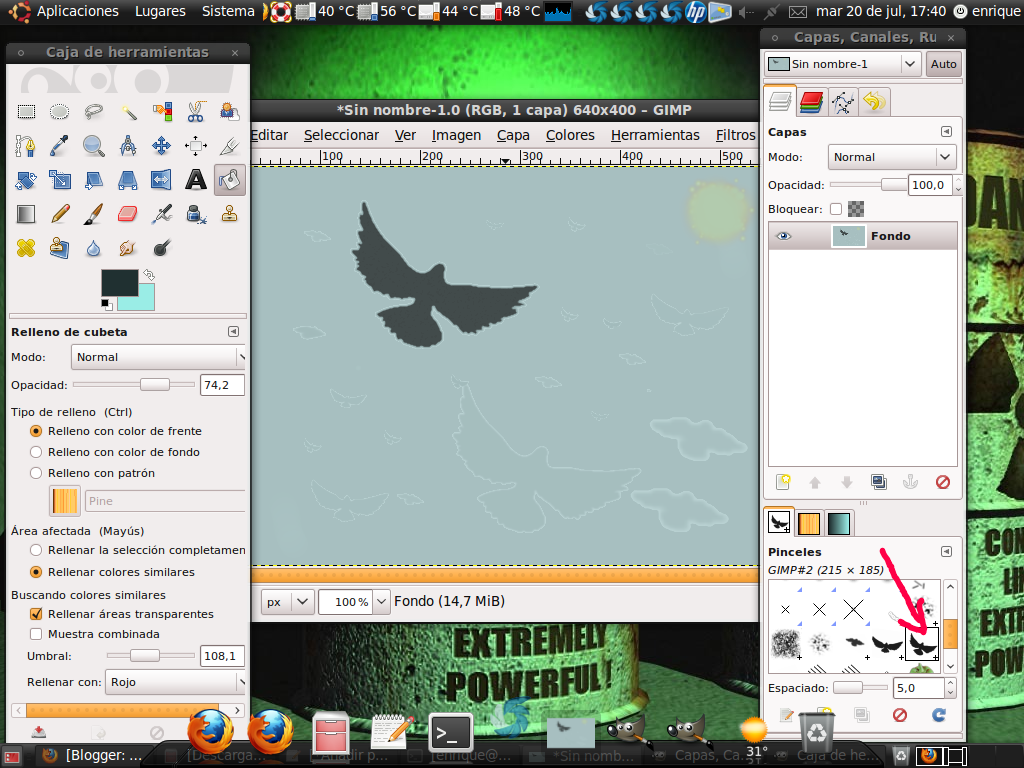
Instalar pinceles gimp.

Es algo tan sencillo como copiarlos al directorio brushes de .gimp-2.x. Pero vamos a hacerlo desde el terminal que es incluso mas sencillo y rapido. En 3 sencillos pasos.

1. Descarga.
La web de deviantart tiene miles de pinceles, pero como eso lo sabe todo el mundo vamos a bajar los pinceles desde http://www.blendfu.com/ y concretamente este:
Manga Shadow brush bajate el que quieras pero el tutorial lo voy a hacer con este.
Bien si lo has descargado ahora buscalo en Downloads y click derecho>Extraer aqui.

2. Comprobar la ultima versión que tienes de Gimp.
Abre la terminal y escribe:

$ ls -la | grep .gimp

Y te aparecera algo asi.

drwxr-xr-x 22 enrique enrique      4096 2010-07-19 20:15 .gimp-2.6

Ya sabemos cual es la versión que tenemos, en caso de aparecer mas de una coge la ultima.

3. Copiar al directorio brushes de Gimp. (.gimp-2.6)

$ cp /home/enrique/Descargas/Manga_Shadow_brush_by_Faeth_design_gimp/*.gbr /home/enrique/.gimp-2.6/brushes

Ojo: sustituye enrique por tu nombre de usuario.


Consejo: Copiate esta linea en un archivo de texto y cuando instales pinceles solo tendrás que cambiar el la carpeta contenedora. Cuando lo hayas hecho 1 vez sera mas rapido que navegar con nautilus.


Ahora solo queda comprobar que tenemos los pinceles instalados, abrimos gimp.

Y ahora solo queda bajar pinceles para Gimp, aquí os dejo alguna Web:

Blendfu
Deviantart
www.gimphelp.org mas flechas que los indios, XD
http://gimp-brushes.uptodown.com/ubuntu
http://free-brushes.com/

lunes, 31 de mayo de 2010

Python: Como empezar?


Bueno primero esta entrada es para aquellos que quieren aprender a programar y no tienen ni idea. Yo estoy en ese caso. Cuando me dio por aprender elegí python por su simplicidad y porque me recordaba un poco al Basic de mis años jovenes ya que es un lenguaje interpretado, sencillo y al parecer potente. Pero la primera en los morros me tire dos dias buscando un IDE, simple. Claro los que ya estan metidos en la materia lo tienen facil, pero para los novatos empiezas a googlear y que si eclipse, que si boaconstructor, que si, que si, que yo quiero aprender a programar sin buscar un tutorial para manejar un IDE, y no tener que hacer un master para poner en castellano el eclipse y no conseguirlo tras varias horas de busquedas y pruebas.

Asi que sin mas dilación vamos a ver como empezar a aprender en +/- 15 minutos.

1º Paso. Ver si tienes Python y si no lo tienes instalarlo.

Escribe en la consola:
$ Python
Si te sale esto o algo parecido  es que lo tienes.

Python 2.6.4 (r264:75706, Dec  7 2009, 18:45:15)
[GCC 4.4.1] on linux2
Type "help", "copyright", "credits" or "license" for more information.
>>> 


(PARA SALIR DEL INTERPRETE ESCRIBE >>>exit()

Si no lo tienes, pues instalalo:

$ sudo apt-get install python

2º Paso. Instalar Ipyton. Yo no lo he llegado a utilizar, tan solo he trasteado un poco con el. Pero al parecer lo recomiendan en todos los tutoriales así que como cuesta poco instalarlo pues vamos a ello, tiene la ventaja de que colorea, numera y alguna cosita mas es decir el un interprete mejorado.

Según la web del proyecto yo lo instale así:

$ sudo apt-get install python-setuptools
$ sudo easy_install ipython

3 Paso. El mas interesante, instalar IDLE, un interprete y editor para dar tus primeros paso en Python, sencillo y muy intuitivo, y como es tan simple asi aprendes a escribir codigo.

Para instalar:

$ sudo apt-get install idle
Para ejecutar:
$ idle


Mini tutorial de idle:
Cuando arranques idle aparece la pantalla del interprete.

Si quieres escribir codigo: clicka file>new window y se te abre el editor.

Para ejecutarlo: pestaña run y run module.
Para chekear errores: run y check module.

Y para no repetirnos con el tipico hola mundo.
pues prueba:
>>>print 'hola colega como estas??'

Bueno para acabar te dejo un pequeño programa en python que te dice los años que son bisiestos. Forma parte de unos ejercicios que estoy haciendo.

#!usr/bin/python
# Escribe un programa que pida un año y que escriba si es bisiesto o no.
# Un año es bisiesto si es divisible por 4, excepto el último de cada siglo
# (aquel divisible por 100), salvo que este último sea divisible por 400.
#
ano=int(raw_input('introduce un año cualquiera y te dire si es bisiesto: '))
if ano%400==0 and ano%4==0:
    print ano,' es bisiesto. porque es multiplo de 400'
elif ano%100==0 and ano%4==0 and ano%400!=0:
    print ano,' no es bisiesto pòrque es multiplo de 4 y 100 pero no de 400'
elif ano%4==0 and ano%100!=0:
    print ano,' es bisiesto porque es multiplo de 4'
else:
    print ano,' no es bisiesto pues no es multiplo de 4 ni de 400'
print '--Pulsa enter para s
palir--'
raw_input()
Fijate lo que esta marcado en rojo, yo acabo todos los programas asi, de lo contrario algunas veces no te enteraras de lo que hace ya que abre y cierra el terminal muy rapido. Si lo ejecutas desde nautilus o desde la terminal.
raw_imput() lo que hace es que espera que pulses enter para finalizar.

Si te ha gustado esta entrada y te han quedado ganas de aprender este es un buen libro: http://mundogeek.net/tutorial-python/

Como ves esta entrada no es ningun tutorial de python tan solo es una forma de empezar sin dar muchas vueltas y no desnimarse antes de empezar.
Cuando aprenda contare mas cosas de momento espero sea de utilidad.

sábado, 29 de mayo de 2010

WikiUnix: Aprende Unix.

wikiUNIX, es una plataforma educativa, en línea y libre con filosofía wiki para el aprendizaje y la asimilación de conceptos en torno a los sistemas operativos Unix.


Este proyecto se basa, además de en este wiki, en una plataforma de pruebas donde puedes realizar y comprobar ejercicios. Para más información, accede a la página sobre el soporte para pruebas o lee el resto de información de la portada. 

Fuente texto e imagen extraidos de: Wikiunix

Si quieres aprender unix, es un buena opción hay varios niveles, ejercicios, etc.
Si quieres colaborar con el proyecto también tienen las puertas abiertas. Espero que os sea de utilidad.

miércoles, 26 de mayo de 2010

Monitoreo de red

En algún momento a todos nos ha picado la curiosidad, al menos a mi si. Sobre lo que entra y lo que sale de nuestra computadora hacia o desde la red. No obstante es bueno saber lo que pasa sin que nos demos cuenta.
Una buena aplicación para monitorear tu red es IPTraf.


" IPTraf es un programa informático basado en consola que proporciona estadísticas de red. Funciona recolectando información de las conexiones TCP, como las estadísticas y la actividad de las interfaces, así como las caídas de tráfico TCP y UDP.


Caracteristicas


Además de un menú de opciones a pantalla completa, IPTraf posee las siguientes características:

* Monitor de tráfico IP que muestra información del tráfico de la red.
* Estadísticas generales de las Interfaces.
* Módulo de estadísticas de LAN que descubre hosts y muestra datos sobre su actividad.
* Monitor TCP, UDP que muestra la cuenta de los paquetes de red para las conexiones de los puertos de aplicaciones.
* Utiliza el "raw socket interface" que lleva el kernel permitiendo ser usado por un amplio rango de "tarjetas de red. "


Fuente Wikipedia.

Para instalar:

$ sudo apt-get install iptraf

para ejecutar:

$ sudo iptraf

Debes ejecutar como superusuario "sudo"


Para terminar, comentar que cada paquete TCP interceptado es asociado a uno o mas flags, dandonos información de la misma. Estos Flags son los siguientes:

  • S: se está llevando a cabo un SYN (sincronización) preparando una conexión. Si sólo si está presente S---entonces se está intentando establecer una conexión. Pero si aparece S-A-, entonces es el reconocimiento de un pedido de conexión anterior.
  • A: reconocimiento (ACK) de un paquete recibido
  • P: un pedido de prioridad para que sea llevado al comienzo de la cola de recepción
  • U: el paquete contiene datos urgentes
  • RESET: la máquina de origen de esta dirección reseteó toda la conexión
  • DONE: la conexión ya terminó de enviar datos en esta dirección y envió un paquete de finalización (FIN) que no ha sido reconocido por la otra PC.
  • CLOSED: el paquete de finalización (FIN) ha sido reconocido por la otra máquina
  • -: un guión indica que la opción no está activa.


Una de las informaciones interesantes es la búsqueda DNS inversa, los registros tendrán los nombres de dominio en lugar de las direcciones IP. así como el nombre del servicio en lugar del número de puerto. Así pues se puede saber de donde viene la conexión o el intento de conexión.

Aunque hay muchos sniffers y/o monitores de red este a mi me ha gustado por su simplicidad, aunque no es algo que se utilice todos los dias siempre es bueno tenerlo instalado.

Ciberbibliografia: all about linux
                              Wikipedia
                              IPTraf

Tambien te pueden interesar:
Ntop        
Wireshark
Como hay muchos y variados si quieres aportar alguna aplicación, por favor comenta. Gracias.