
Es una pena que eBay no se haya acordado de Mac y Linux a la hora de poner a disposición de los usuarios esta herramienta. Pero aquí tenemos Jaolt una alternativa a Turbo Lister. La puedes descargar desde code.google.com
Tan solo la he instalado y trasteado un poco, no puedo hablaros del funcionamiento. Ya me contareis.
lunes, 16 de julio de 2012


viernes, 15 de junio de 2012
Django Trio & Atapuerca Cotton Club Jazz
Hacia tiempo que no compartia musica con vosotros. Y por alguna extraña razón hacia tiempo que tampoco escuchaba musica.
Mas tiempo aun tengo abandonada esa guitarra, que nunca conseguí aprender a tocar.
Hoy por culpa de estos señores me he pasado la tarde escuchado musica.
Y además de la buena. Asi que gracias Fabián Barraza, por reagalarle a mi hija vuestro CD para mi.
ç
Y gracias Julito por invitarme al facebook de Atapuerca Cotton Club Jazz.
Y despues de pasarme la tarde escuchando jazz que menos que acabar con Joe Satriani.
Mas tiempo aun tengo abandonada esa guitarra, que nunca conseguí aprender a tocar.
Hoy por culpa de estos señores me he pasado la tarde escuchado musica.
Y además de la buena. Asi que gracias Fabián Barraza, por reagalarle a mi hija vuestro CD para mi.
ç
Y gracias Julito por invitarme al facebook de Atapuerca Cotton Club Jazz.
Y despues de pasarme la tarde escuchando jazz que menos que acabar con Joe Satriani.
martes, 12 de junio de 2012
Tutoriales Gimp para diseñadores.
Una buena recopilación de tutoriales para Gimp.
Muy bueno para aprender: http://naldzgraphics.net

Visto en: ubuntulife
Muy bueno para aprender: http://naldzgraphics.net

Visto en: ubuntulife
sábado, 7 de abril de 2012
Flash en ubuntu 11.10
Si un día, por las buenas, dejas de ver vídeos de youtube y otros. Y te vuelves loco instalando, desinstalando, entrando en la web de adobe, bajando la ultima versión de flash o con el complemento flash aid y no consigues ver un puñetero video. Piensa que no estas solo en el universo y al menos a mi también me ha pasado.
Prueba esto:
I) Ir a la página de Adobe y descargar la versión respectiva (32 o 64 bits)
II) Descomprime el archivo (lo que interesa es libflashplayer.so).
III) Copia el archivo a /home/user/.mozilla/plugins (sustituye “user” por tu nombre de usuario). Si la carpeta plugins no existe, la creas y metes dentro el archivo libflashplayer.so .
IV) Cierra tu navegador (Firefox, Chrome…).
V) Inicia de nuevo el navegador y verás como ya funciona Flash en Ubuntu 11.10, ya sea para 32 o 64 bits.
VI) :-( Si con la ultima versión de Flash no te funciona prueba con este archivo.
Rescatado de una instalación de ubuntu 11.04 que tengo en otro disco y bajada en su día de la web de adobe. creo que corresponde a adobe flash 10.2

Prueba esto:
I) Ir a la página de Adobe y descargar la versión respectiva (32 o 64 bits)
II) Descomprime el archivo (lo que interesa es libflashplayer.so).
III) Copia el archivo a /home/user/.mozilla/plugins (sustituye “user” por tu nombre de usuario). Si la carpeta plugins no existe, la creas y metes dentro el archivo libflashplayer.so .
IV) Cierra tu navegador (Firefox, Chrome…).
V) Inicia de nuevo el navegador y verás como ya funciona Flash en Ubuntu 11.10, ya sea para 32 o 64 bits.
VI) :-( Si con la ultima versión de Flash no te funciona prueba con este archivo.
Rescatado de una instalación de ubuntu 11.04 que tengo en otro disco y bajada en su día de la web de adobe. creo que corresponde a adobe flash 10.2

viernes, 30 de marzo de 2012
Ubuntu Precise Pangolin
Ya esta disponible la beta 2 de Precise Pangolin. Para los que tengáis versionitis la podéis descargar de este enlace. Me encanta este animalito.

Yo como si no fuese por mis sectores defectuosos seguiría con el 9.10, pos como que me quedo como estoy con mi Oneiric Ocelot.

Y hasta que se joda algo aquí me quedo.
Yo como si no fuese por mis sectores defectuosos seguiría con el 9.10, pos como que me quedo como estoy con mi Oneiric Ocelot.

Y hasta que se joda algo aquí me quedo.
martes, 6 de marzo de 2012
Reparar Disco Duro (sectores dañados).
Mas que reparar lo que vamos a hacer es aislar esos sectores dañados para que no intente linux escribir o leer en ellos. (Al final de la entrada cuento la historia).
Lo primero que tenemos que hacer es saber donde están esos sectores dañados y si los tenemos.
Asi pues vamos a Aplicaciones>utilidad de discos. (Yo es que sigo con gnome, con unity se hara de otra forma).
- Seleccionamos el disco jodido o sospechoso, por aquello de que se cuelga el sistema y cosas parecidas.
- Y le damos a ver datos SMART
- Y no se toca nada que ponga formatear!!!
Y nos puede salir algo asi:

Ala pues a ver como lo podemos arreglar. Mi preferida:
Arranca con un live-CD y desde el terminal:
$ sudo fsck -c -y -v /dev/sda7 (en mi caso tenia claro que era la partición 7) hdxx
Y a partir de aquí mi ubuntu no se colgó mas.
Otra opción es con badblocks:
Arranca con un live-CD y desde terminal:
$ sudo badblocks -s -v -n -f /dev/sda7
Estas opciones se pueden ejecutar a pelo sin el live-CD, pero cuando por este motivo falla el sistema, pues como que es mas seguro arrancar desde el liveCD.
Para el resto de las opciones hacer un $ man badblocks
No lo he encontrado en Castellano y no me apetece traducirlo.
Y cuidadin con usar -w (aunque algunos lo recomienden).
NUNCA, repito, NUCA uséis la opción -w de badblocks, porque destruye los datos del disco duro. De hecho, leyendo un poco más en los manuales podréis ver que badblocks no está pensado para ser invocado directamente, sino que se debe utilizar e2fsck
fsck [-opciones] /dev/hdXXX (o sdXXX)
Opciones:
-a confirmar automáticamente. No recomendado.
-c comprobar bloques en el disco.
-f forzar el chequeo aunque todo parezca ok.
-v (verbose) despliega más información.
-r Modo interactivo. Espera nuestra respuesta.
-y asume yes de respuesta.
La Historia prometida:
Hace unos meses mi querido 9.10 empezó a colgarse y aburrido de probar tonterías pensé que ya era hora de instalar el 11.04, así que inocente de mi me puse manos a la obra y cuando ya estaba instalado y funcionando Puff!! colgao otra vez.
Entonces inspirado por la vieja moraleja tuxera.
""Si güindous falla es culpa de güimdous si linux falla es culpa tuya.""
A que va a ser el Disco duro y en efecto me cague en todo por no haberlo pensado antes. Era el jodido disco.
Pero en esta vida todo tiene solución.
No obstante debo ir haciéndome a la idea de comprarme otro, pues ahora no son eternos y cuando empiezan a fallar mejor no jugársela.
Cuando todo falla, siempre tienes herramientas con las que recuperar tus datos copiándolos a otro soporte: http://ubuntu-paranovatos.blogspot.com.es/2016/01/testdisk-recuperando-datos-en-disco.html
Lo primero que tenemos que hacer es saber donde están esos sectores dañados y si los tenemos.
Asi pues vamos a Aplicaciones>utilidad de discos. (Yo es que sigo con gnome, con unity se hara de otra forma).
- Seleccionamos el disco jodido o sospechoso, por aquello de que se cuelga el sistema y cosas parecidas.
- Y le damos a ver datos SMART
- Y no se toca nada que ponga formatear!!!
Y nos puede salir algo asi:

Ala pues a ver como lo podemos arreglar. Mi preferida:
Arranca con un live-CD y desde el terminal:
$ sudo fsck -c -y -v /dev/sda7 (en mi caso tenia claro que era la partición 7) hdxx
Y a partir de aquí mi ubuntu no se colgó mas.
Otra opción es con badblocks:
Arranca con un live-CD y desde terminal:
$ sudo badblocks -s -v -n -f /dev/sda7
Estas opciones se pueden ejecutar a pelo sin el live-CD, pero cuando por este motivo falla el sistema, pues como que es mas seguro arrancar desde el liveCD.
badblocks
Para el resto de las opciones hacer un $ man badblocks
No lo he encontrado en Castellano y no me apetece traducirlo.
Y cuidadin con usar -w (aunque algunos lo recomienden).
NUNCA, repito, NUCA uséis la opción -w de badblocks, porque destruye los datos del disco duro. De hecho, leyendo un poco más en los manuales podréis ver que badblocks no está pensado para ser invocado directamente, sino que se debe utilizar e2fsck
fsck
Generalmente se ejecuta automáticamente al inicio del sistema ante alguna anomalía.fsck [-opciones] /dev/hdXXX (o sdXXX)
Opciones:
-a confirmar automáticamente. No recomendado.
-c comprobar bloques en el disco.
-f forzar el chequeo aunque todo parezca ok.
-v (verbose) despliega más información.
-r Modo interactivo. Espera nuestra respuesta.
-y asume yes de respuesta.
La Historia prometida:
Hace unos meses mi querido 9.10 empezó a colgarse y aburrido de probar tonterías pensé que ya era hora de instalar el 11.04, así que inocente de mi me puse manos a la obra y cuando ya estaba instalado y funcionando Puff!! colgao otra vez.
Entonces inspirado por la vieja moraleja tuxera.
""Si güindous falla es culpa de güimdous si linux falla es culpa tuya.""
A que va a ser el Disco duro y en efecto me cague en todo por no haberlo pensado antes. Era el jodido disco.
Pero en esta vida todo tiene solución.
No obstante debo ir haciéndome a la idea de comprarme otro, pues ahora no son eternos y cuando empiezan a fallar mejor no jugársela.
Cuando todo falla, siempre tienes herramientas con las que recuperar tus datos copiándolos a otro soporte: http://ubuntu-paranovatos.blogspot.com.es/2016/01/testdisk-recuperando-datos-en-disco.html
lunes, 5 de marzo de 2012
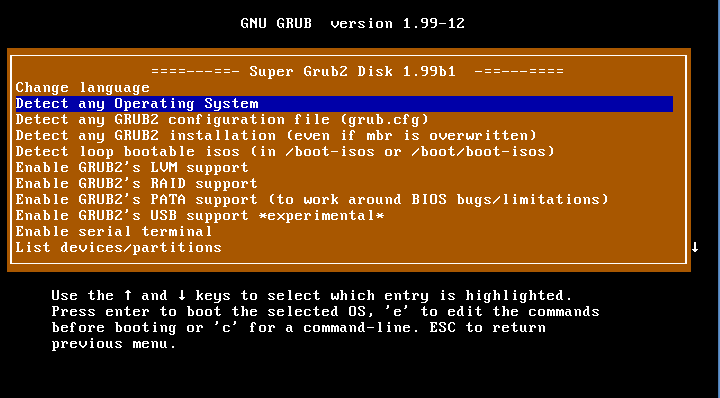
Recuperar grub con Super Grub2 Disk.
Normalmente siempre había recuperado el grub con un live cd de ubuntu. Pero ayer después de hacer una instalación de W7. Me dio por probar el SGD y así que como me resulto rápido vengo y os lo cuento.
1. Bajar el Supergrubdisk si no lo tenemos. >> SGD
Para lo que vamos a hacer cualquier versión es buena.
2. Quemar en un CD la imagen.
3. Iniciar PC con el CD de SGD.
4. Selecionar idioma.
5. Aquí normalmente se aconseja: Detectar cualquier S.O.
Si ya tenias un archivo grub.cfg es mejor seleccionar ""detectar cualquier archivo configuración GRUB2 (grub.cfg)"". A mi de esta manera me carga mas rápido el grub y el ubuntu.
6. Ya hemos arrancado ubuntu. Así pues abrimos terminal y:
$ sudo grub-install /dev/sda
$ sudo update-grub2
""sda lo debemos substituir por el disco duro que utilizamos para arrancar los sistemas operativos, casi siempre es sda. No poner el número de partición, solo sda.""
Y ahora extraemos el CD y a reiniciar que ya debemos de tener ese querido GRUB que nos machaco el Wxx.
 La principal ventaja que veo en usar super grub es su rapidez que es bastante mayor que cargar el Ubuntu con el LiveCD.
1. Bajar el Supergrubdisk si no lo tenemos. >> SGD
Para lo que vamos a hacer cualquier versión es buena.
2. Quemar en un CD la imagen.
3. Iniciar PC con el CD de SGD.
4. Selecionar idioma.
5. Aquí normalmente se aconseja: Detectar cualquier S.O.
Si ya tenias un archivo grub.cfg es mejor seleccionar ""detectar cualquier archivo configuración GRUB2 (grub.cfg)"". A mi de esta manera me carga mas rápido el grub y el ubuntu.
6. Ya hemos arrancado ubuntu. Así pues abrimos terminal y:
$ sudo grub-install /dev/sda
$ sudo update-grub2
""sda lo debemos substituir por el disco duro que utilizamos para arrancar los sistemas operativos, casi siempre es sda. No poner el número de partición, solo sda.""
Y ahora extraemos el CD y a reiniciar que ya debemos de tener ese querido GRUB que nos machaco el Wxx.
Suscribirse a:
Entradas (Atom)


 Entradas


![[Valid Atom 1.0]](valid-atom.png "Validate my Atom 1.0 feed")
