jueves, 22 de agosto de 2013

Instalar WhatsApp en Ubuntu

Como aún uso un zapatofono, me he visto un poco obligado a instalarme el guasap en el PC, y para no perder la costumbre lo comparto con vosotros.

Voy a contaros de una forma lo mas resumida posible como instalar guasap en ubuntu 12.10, aunque debe ser mas o menos igual en otras distros. Seguiremos los siguientes pasos:

Bajar e instalar emulador android.
Crear y configurar  AVD
Descarga e instalación del guasap en el emulador.
Configurar guasap y crear lanzador.

Requisitos tener java instalado. A estas alturas supongo que todos lo tendréis.

Bajamos emulador desde aqui.
Copiamos y pegamos en home o en la carpeta personal, yo lo he copiado a esta ultima.

Lo descomprimimos:
tar -xvzf android-sdk_r22.0.5-linux.tgz
y ejecutamos:

sh android-sdk-linux/tools/android


Entramos en la carpeta android-sdk-linux y dentro de ella en tools. Allí hacemos doble clic en el archivo Android, y después a ejecutar. Nos saldrá una pantalla parecida a esta:


Marcamos Tools y Android 2.3.3 (API 10)
Clickamos en install packages é install all en la siguiente pantalla  (choose packages to install)

Una vez instalado vamos a el menú "tools" > "Manage AVDs...". De la pantalla de la imagen de arriba.

aparecerá la siguiente ventana:


Vosotros no tendréis ningún device, osea que a crearlo. clikcar en new.
y os saldrá esta pantalla.
Bueno pues dejadla mas o menos como la de la imagen y "OK"
"Device" Es el tipo de dispositivo que queréis imitar, tras mucho probar este es el que me ha ido bien a mi. Si se os sale de pantalla o no os va bien es cuestión de ir editando y probando. O crear otro.
Bueno ahora seleccionamos el device creado y clickamos en Start.
Y en la siguiente pantallita.


 Yo he marcado Scale display ....... ha sido la unica forma de que me entrase en el monitor y tiene un tamaño aceptable para no dejarse la vista.
Ahora clicka en Launch y a esperar tarda un poquito.


Si todo te ha ido bien ya tendrás tu android funcionando.
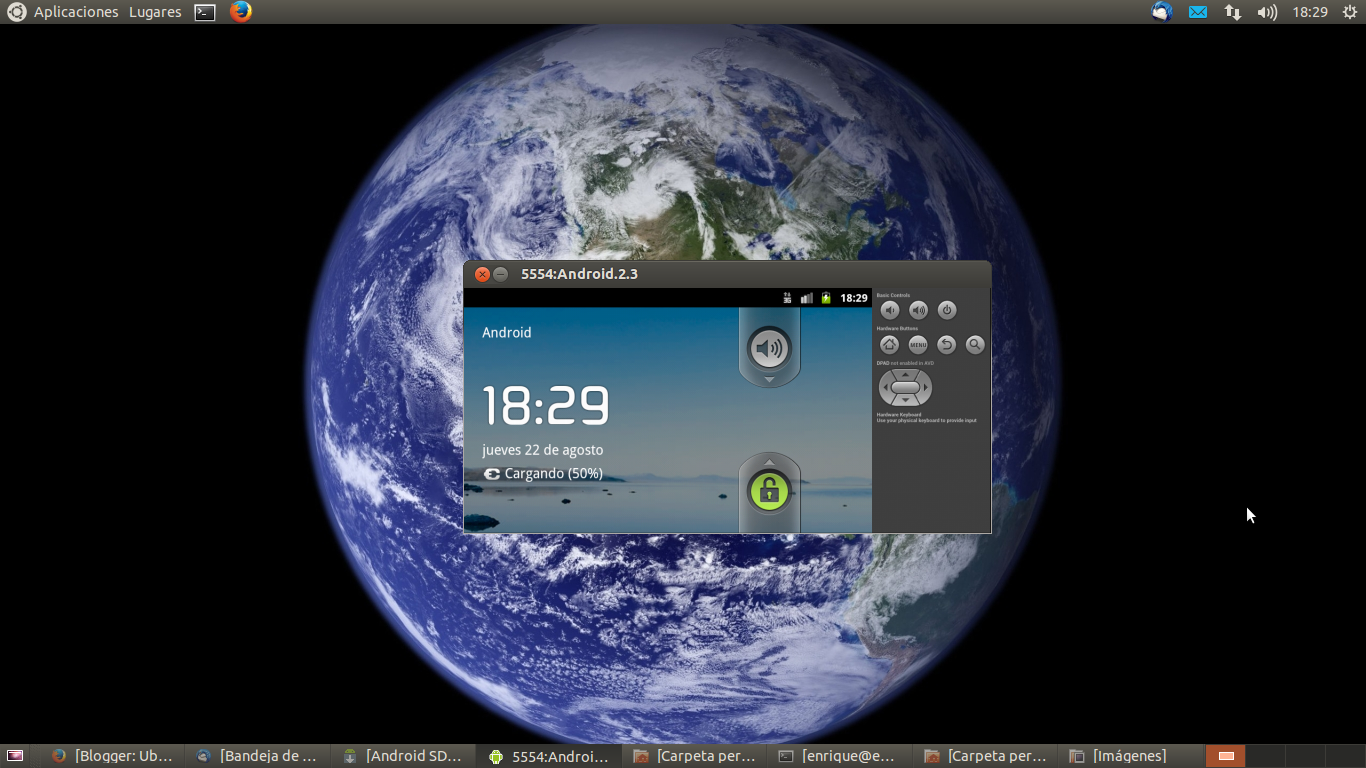

Bien ya tenemos nuestro emulador en marcha, ahora nos queda bajar e instalar el guasap.
Bajamos el instalador de la web oficial: guasap
Guardamos dentro de la carpeta "platform-tools",  que se encuentra dentro de la carpeta "android-sdk-linux" en nuestra carpeta "home o carpeta personal".

En el terminal:
cd android-sdk-linux/platform-tools

./adb install WhatsApp.apk  

Y en el menu de aplicaciones del emulador ya se nos queda el Whatsapp a vivir. yo lo he puesto en el escritorio.


Ahora a configurarlo es muy intuitivo, te pide un teléfono y te manda un sms con una clave. Pero si ya tienes el guasap en tu móvil, tendrás que poner otro nro. de movil, pues solo permite usarlo en un dispositivo a la vez.

Bien y si cerramos el emulador como lo abrimos???
Pues es un coñazo. en home o carpeta personal-> "android-sdk-linux" > "tools" > "Android", y hacemos clic en ejecutar.

Así que vamos a crear un lanzador.
Lo mas sencillo y limpio es hacerlo en el panel superior. en Ubuntu 12.10 hariamos lo siguiente:

alt+click derecho en la barra superior y seleccionamos añadir al panel


Cumplimentamos los campos, quedando asi:


En comando clicamos en seleccionar y vamos hasta home>android-sdk-linux" > "tools" > "Android" y abrir.


(En otras distros solo hace falta click derecho para añadir/borrar/editar panel.)

Puedes poner el icono que quieras pero si te gusta este guárdalo y lo utilizas.


Ahora solo tendras que clicar en el lanzador para abrir el emulador.


Tip: Si quieres girar la pantalla del emulador. inicio o Repag del teclado numérico.

jueves, 1 de agosto de 2013

Impro-Visor Jazz Improvisation Advisor for the Improviser

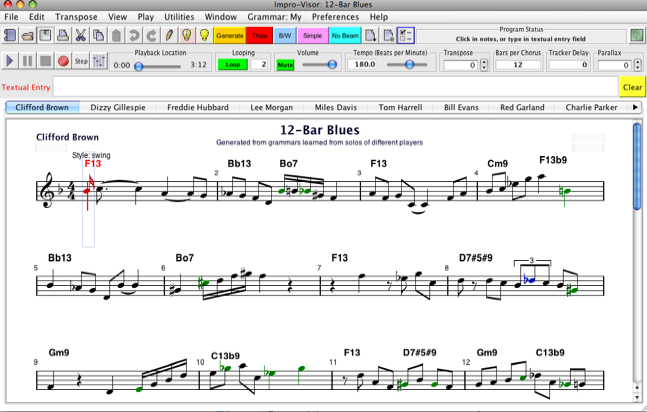
Impro-visor es un programa de notación musical diseñado para ayudar a los músicos de jazz a componer y escuchar solos similares a las que podrían ellos mismos improvisar, aunque principalmente a los aprendices nos permite crear acompañamientos de una forma sencilla.
Podriamos decir que es el equivalente a Band in a box de Windows. Disponible en Mac windows y Linux.
Funcionamiento: 
Una vez establecida una secuencia de acordes, y un estilo de su amplia libreria, el programa genera automáticamente una sección rítmica  (por ejemplo, piano, bajo, batería) de acompañamiento, e incluso una voz de improvisación basada en diferentes modelos seleccionables.


Instalación:
1. Descarga el programa desde aquí. Obtendrás un ejecutable con la extensión .sh
2. Una vez descargado, dale permiso de ejecución (botón derecho del ratón, Propiedades> pestaña 'permisos'> marcar la casilla 'Ejecución'.
3. El programa se instala por el conocido sistema "doble click, siguiente, siguiente finalizar". 
4. Una vez instalado aparece en "otros" (si usas escritorio gnome).

Web del proyecto: http://www.cs.hmc.edu/~keller/jazz/improvisor/

Ejemplo: http://www.cs.hmc.edu/~keller/jazz/improvisor/Solos/BluesForGary.htm

http://www.cs.hmc.edu/~keller/jazz/improvisor/Solos/BluesForAlice.htm

Borrar aplicaciones del lanzador de Gnome en Ubuntu 11.10 - 12.10

Alt+click derecho sobre el icono y aparecera "quitar del panel".

Alt+click derecho sobre la barra y aparecerán las opciones:

Añadir
Propiedades
Eliminar este panel
Panel nuevo

miércoles, 24 de julio de 2013

Instalar Gimp en ubuntu 13.04 - 12.10 -12.04

No voy a enrrollarme mucho asi que:

- Añadir repositorio.
sudo add-apt-repository ppa:otto-kesselgulasch/gimp

- Actualizar.
 sudo apt-get update

- Instalar.
sudo apt-get install gimp gimp-data-extras gimp-plugin-registry gimp-help-es

Y disfrutar:

miércoles, 3 de julio de 2013

Tempus fugit, carpe diem

Hace tiempo, que no escribía. Vaya ya no hace, mas bien hacia.
Y como hacia tiempo que no compartía musica con vosotros aquí os dejo esta perla.


Y esta.


Y no hay dos sin tres.


APROVECHA EL MOMENTO EL TIEMPO ES FUGAZ

viernes, 19 de abril de 2013

Localizador envíos Internacionales.

Muchas veces, enviamos algún paquete o esperamos algún envío y nos gustaría saber el estado del mismo.
Los buscadores de los servicios postales solo nos muestran el envío hasta que sale del país de origen. Después tenemos que buscar ese paquete en el localizador del país de destino. Y no siempre sabemos la web en cuestión.
Un buscador global interesante es EMS donde podemos seguir todos los envíos que usen ese servicio.

http://www.track-trace.com/post

Funcionamiento:
1. introducimos el tracking number / nro. seguimiento en la casilla correspondiente.


2. Clickamos en track with options y nos aparecerá, en este caso la web de correos donde nos dice: "Salida de la Oficina Internacional de origen" 


3. seleccionamos el país destino en la pestaña superior izquierda "select country". En mi caso USA/USPS.


4. Y finalmente vemos por donde anda el paquete.


Otras formas de localizar envíos es entrar directamente en la web del servicio postal correspondiente. Aquí os dejo algunas.
Sería de agradecer que colaborarais con las de vuestros países si leéis esta entrada.

ESPAÑA: http://www.correos.es/comun/Localizador/2010_c1-LocalizadorE.asp
HONK KONG: http://app3.hongkongpost.com/CGI/mt/enquiry.jsp
USA: https://tools.usps.com/go/TrackConfirmAction!input.action
U K: http://www.parcelforce.com/
FRANCIA: http://www.colissimo.fr/particuliers/home.jsp
BELGICA: http://www.bpost.be/track/
ARGENTINA: http://www.correoargentino.com.ar/seguimiento_envios
CHILE: http://www.correos.cl/SitePages/home.aspx
MEXICO: http://www.correosdemexico.gob.mx/ServiciosLinea/Paginas/cemsmexpost.aspx
CANADA: http://www.canadapost.ca/cpotools/apps/track/personal/findByTrackNumber?execution=e1s1
AUSTRALIA: http://auspost.com.au/track/
COLOMBIA: http://www.adpostal.gov.co/secs/servicios/track.htm
VENEZUELA: http://www.ipostel.gob.ve/
ITALIA: http://www.poste.it/online/dovequando/home.do


martes, 12 de febrero de 2013

Instalar wine en Ubuntu


wine es una reimplementación libre de la API de Windows (Win16 y Win32), es decir, un proyecto que permite ejecutar programas diseñados para Windows bajo sistemas operativos de la familia Unix, como GNU/Linux.

Para instalarlo:

sudo add-apt-repository ppa:ubuntu-wine/ppa
sudo apt-get update
sudo apt-get install wine1.5
sudo apt-get install winetricks

Un ejemplo de su funcionamiento puede ser la entrada anterior. Instalar raidcall con wine.